
BLOG
Lịch nội dung website: 5 bước dễ làm với Google Sheets
Th10
Lịch nội dung website là khung làm việc giúp bạn tổ chức các bài viết, lên kế hoạch cho nội dung tương lai và đảm bảo sự nhất quán trong xuất bản. Việc lập lịch nội dung bằng Google Sheets mang lại sự linh hoạt, có thể chia sẻ nhanh chóng với đồng nghiệp và dễ cập nhật khi có thay đổi. Dưới đây là hướng dẫn dành cho người mới bắt đầu để ngay từ hôm nay có thể xây dựng một lịch nội dung hiệu quả cho website.
Khái niệm cơ bản về lịch nội dung website
Lịch nội dung là một bảng liệt kê các bài viết hoặc chủ đề sẽ được xuất bản, kèm theo các thông tin liên quan như ngày đăng, tác giả, trạng thái và kênh phân phối. Mục đích của lịch nội dung là đảm bảo sự đa dạng, đúng thời điểm và không bị trùng lặp chủ đề. Khi sử dụng Google Sheets, bạn có thể tạo một bảng chia sẻ, cho phép đội ngũ làm việc cùng lúc và cập nhật trạng thái thực hiện của từng mục bài viết.
Bước 1: Chọn các cột cho lịch nội dung website
Trước khi bắt đầu, hãy hình thành cấu trúc bảng sao cho dễ sử dụng và phù hợp với quy trình làm việc của bạn. Dưới đây là gợi ý các cột cơ bản cho một lịch nội dung phổ thông:
- Chủ đề hoặc tiêu đề dự kiến
- Danh mục/Chủ đề phụ
- Ngày lên ý tưởng
- Ngày hoàn thành bản nháp
- Ngày xuất bản
- Người phụ trách
- Trạng thái (Ý tưởng, Viết bài, Biên tập, Đã xuất bản)
- Định dạng (Bài viết, Infographic, Video, Podcast)
- Độ ưu tiên
- Ghi chú (tình trạng và yêu cầu đặc biệt)
Việc xác định sẵn cấu trúc lịch nội dung website sẽ giúp bạn dễ dàng lọc và tìm kiếm các bài viết theo từng tiêu chí. Bạn có thể thêm hoặc bớt cột tùy vào quy trình làm việc của tổ chức.
Bước 2: Tạo lịch nội dung website trong Google Sheets
Để bắt đầu, mở Google Sheets và tạo một bảng mới. Cài đặt một mẫu bảng tối giản để quen thuộc và dần mở rộng theo nhu cầu. Các bước cụ thể gồm:
- Tạo tiêu đề cho từng cột theo cấu trúc đã xác định ở bước trước.
- Sử dụng định dạng có điều kiện để nhận diện trạng thái nhanh chóng. Ví dụ: màu xanh cho “Đã xuất bản”, màu vàng cho “Viết bài”, màu đỏ cho “Cần biên tập”.
- Thiết lập danh sách thả xuống cho cột Trạng thái và Định dạng để đảm bảo sự nhất quán khi nhập liệu.
- Sử dụng công thức đơn giản để tự động tính toán ngày đến hạn hoặc ngày xuất bản. Ví dụ, nếu có ngày xuất bản và ngày hiện tại, bạn có thể tính ngày còn lại.
- Tạo một bảng tổng quan (Sheet phụ) với các chỉ số như số bài theo tháng, tỷ lệ hoàn thành, hoặc danh sách các chủ đề đang theo dõi.
Gợi ý cấu hình và công cụ tiện ích
- Ô ngày xuất bản: nhập ngày ở định dạng chuẩn (YYYY-MM-DD) để dễ lọc và sắp xếp.
- Danh sách thả xuống cho Người phụ trách và Trạng thái giúp đảm bảo sự nhất quán dữ liệu.
- Điểm nhấn nhắc nhở: có thể thêm một cột “Nhắc nhở” để đánh dấu bài viết sắp đến hạn bằng màu sắc hoặc ký hiệu.
- Phân quyền: chia sẻ bảng với thành viên trong đội, thiết lập quyền xem hoặc chỉnh sửa phù hợp.
Bước 3: Phân công và cập nhật trạng thái bài viết
Lịch nội dung website chỉ phát huy tối đa khi đi kèm quy trình làm việc rõ ràng. Dưới đây là cách thiết lập luồng làm việc căn bản:
- Ý tưởng được ghi nhận trong một cột riêng và được đánh dấu ở trạng thái “Ý tưởng”.
- Khi bắt đầu viết bài, cập nhật trạng thái thành “Viết bài” và ghi chú thời gian dự kiến hoàn thành.
- Sau khi biên tập, thay đổi trạng thái thành “Biên tập” và cập nhật thông tin nhận xét hoặc yêu cầu chỉnh sửa.
- Cuối cùng, khi bài được xuất bản hoặc lên lịch xuất bản, cập nhật trạng thái thành “Đã xuất bản” và ghi nhận ngày đăng.
- Sử dụng lịch cột thời hạn để bộ phận biên tập nhận diện bài cần ưu tiên và hành động kịp thời.
Bước 4: Theo dõi hạn đăng trong lịch nội dung website
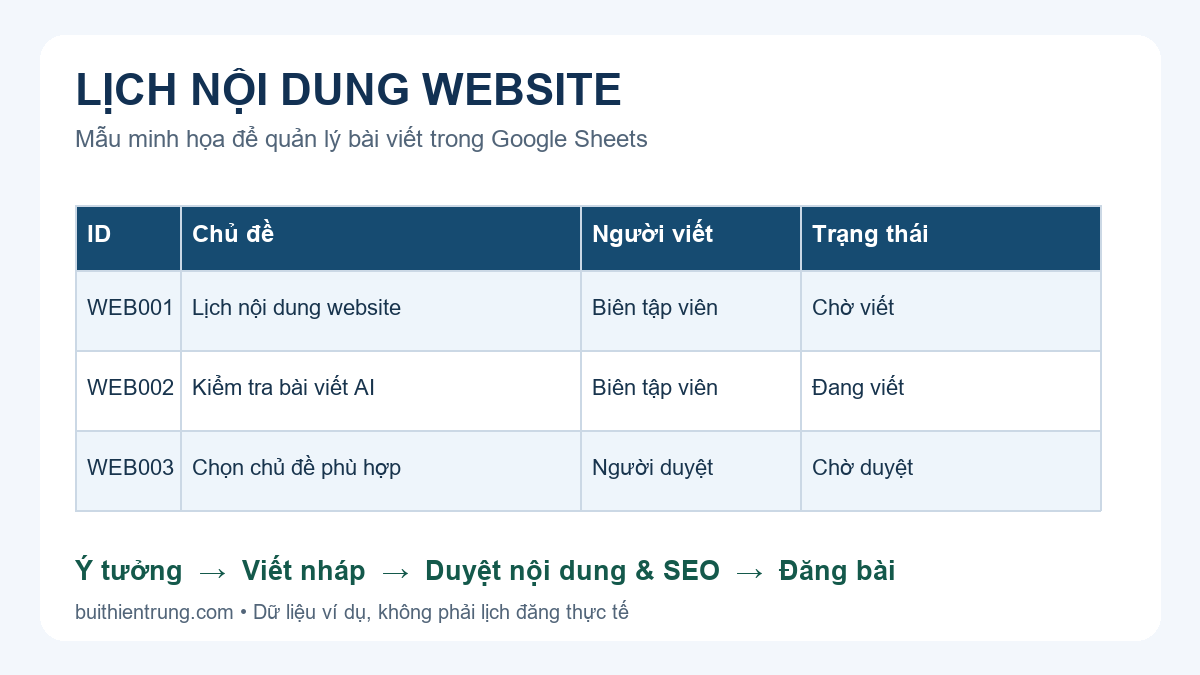
Để lịch nội dung website dễ theo dõi, hãy giữ một hàng cho mỗi bài và dùng ID riêng, chẳng hạn WEB001. Không đổi ID khi sửa tiêu đề; nhờ vậy người viết và người duyệt vẫn nhận ra đúng bài đang xử lý.
Với website mới, bạn có thể bắt đầu bằng một lịch nội dung website gồm tám cột: ID, Chủ đề, Từ khóa chính, Người phụ trách, Hạn hoàn thành, Trạng thái, Link bản nháp và Ghi chú. Đây là mẫu gợi ý, không phải tần suất đăng bắt buộc.
Nếu hạn hoàn thành nằm ở cột E, thêm cột Số ngày còn lại và nhập công thức =E2-TODAY() ở hàng 2. Đặt định dạng kết quả là số. Công thức chỉ có ý nghĩa khi E2 chứa giá trị ngày hợp lệ; không nhập ngày dưới dạng văn bản tùy ý.
Dùng bộ lọc để xem những bài đang viết, chờ duyệt hoặc quá hạn. Trong lịch nội dung website dùng chung, chế độ xem bộ lọc giúp bạn xem nhóm bài của mình mà không thay đổi góc nhìn của đồng nghiệp. Tham khảo hướng dẫn lọc dữ liệu của Google.
Bạn cũng có thể tô màu ô quá hạn bằng quy tắc định dạng có điều kiện. Chọn vùng cần theo dõi, mở phần định dạng có điều kiện rồi tạo quy tắc phù hợp với cột ngày và trạng thái của bảng. Xem tài liệu định dạng có điều kiện của Google Sheets để chọn đúng cách thực hiện.
Bước 5: Duyệt nội dung và SEO trước khi đăng
Lịch nội dung website không thay thế khâu biên tập. Khi người viết hoàn thành, người duyệt cần mở bản nháp và kiểm tra thông tin, nguồn, tính dễ đọc, ảnh minh họa và các liên kết. Chỉ chuyển trạng thái khi công việc tương ứng đã thực sự hoàn tất.
- Đọc lại tiêu đề và đoạn mở đầu: bài có trả lời đúng nhu cầu của người tìm kiếm không?
- Kiểm tra nguồn: thông tin dễ thay đổi đã được đối chiếu với tài liệu phù hợp chưa?
- Chọn chuyên mục, nhập từ khóa chính, chỉnh tiêu đề SEO và mô tả meta trên WordPress.
- Thêm ảnh liên quan với văn bản thay thế mô tả đúng nội dung, kiểm tra liên kết mở được.
- Xem trước trên điện thoại, kiểm tra bảng và đoạn văn không bị khó đọc.
Với quy trình của website này, bài phải đạt tối thiểu 80/100 điểm Rank Math SEO thực tế trước khi đăng. Điểm này là tiêu chí kiểm tra cấu hình và nội dung, không bảo đảm thứ hạng tìm kiếm. Bài chưa đạt hoặc chưa đo điểm phải tiếp tục giữ nháp.
Hãy ghi ngày duyệt và link bài vào lịch nội dung website. Nếu cần sửa sau khi đăng, ghi rõ yêu cầu ở cột Ghi chú thay vì tạo một hàng trùng. Bạn có thể đọc thêm hướng dẫn xây dựng website WordPress chuẩn SEO để rà soát nền tảng của trang.
Quản lý nhắc nhở và đánh giá hiệu quả
Bạn có thể dùng màu sắc và cột thời hạn để nhận diện bài sắp đến hạn. Nếu cần email nhắc lịch, hãy thiết lập riêng và kiểm thử chức năng đó trước khi sử dụng. Định kỳ, hãy đánh giá hiệu quả lịch nội dung bằng cách xem các báo cáo trên bảng tổng quan, ví dụ số bài được xuất bản theo tháng, thời gian từ ý tưởng đến xuất bản, hay tỷ lệ bài viết đúng hạn.
Mẹo để lịch nội dung luôn hữu ích
- Giữ bảng ngắn gọn và dễ hiểu; hạn chế nhập quá nhiều trường không cần thiết.
- Định kỳ rà soát lịch nội dung website và cập nhật lại danh sách ý tưởng để tránh tình trạng bỏ lỡ chủ đề hấp dẫn.
- Phân quyền rõ ràng và thiết lập cách lưu trữ nháp cho từng vai trò (ví dụ: tác giả, biên tập viên, người quản trị).
- Sử dụng màu sắc và nhãn để phân biệt mức độ ưu tiên và trạng thái bài viết.
- Đảm bảo có sao lưu định kỳ và đồng bộ với các công cụ quản lý công việc nếu có.
Kết luận
Việc lập lịch nội dung website bằng Google Sheets mang lại sự linh hoạt và dễ quản lý cho người mới bắt đầu. Bắt đầu bằng một mẫu bảng đơn giản với các cột cơ bản, sau đó mở rộng khi quen với quy trình làm việc và nhu cầu của đội ngũ. Với lịch nội dung được cập nhật định kỳ và quản lý chặt chẽ, website có thể duy trì nguồn bài viết đều đặn, tránh trùng lặp chủ đề và nâng cao chất lượng xuất bản.
